iOs Mail : un Tutoriel en 3 étapes pour retrouver sa signature 👍
Vous utilisez Mail sur votre Mac et vous constatez que vos logos et que les mis à jours automatiques de votre signature ne se font pas.
Cet article vous permettra en 3 étapes de résoudre ce problème et de profiter automatiquement d'une signature complète à jour.
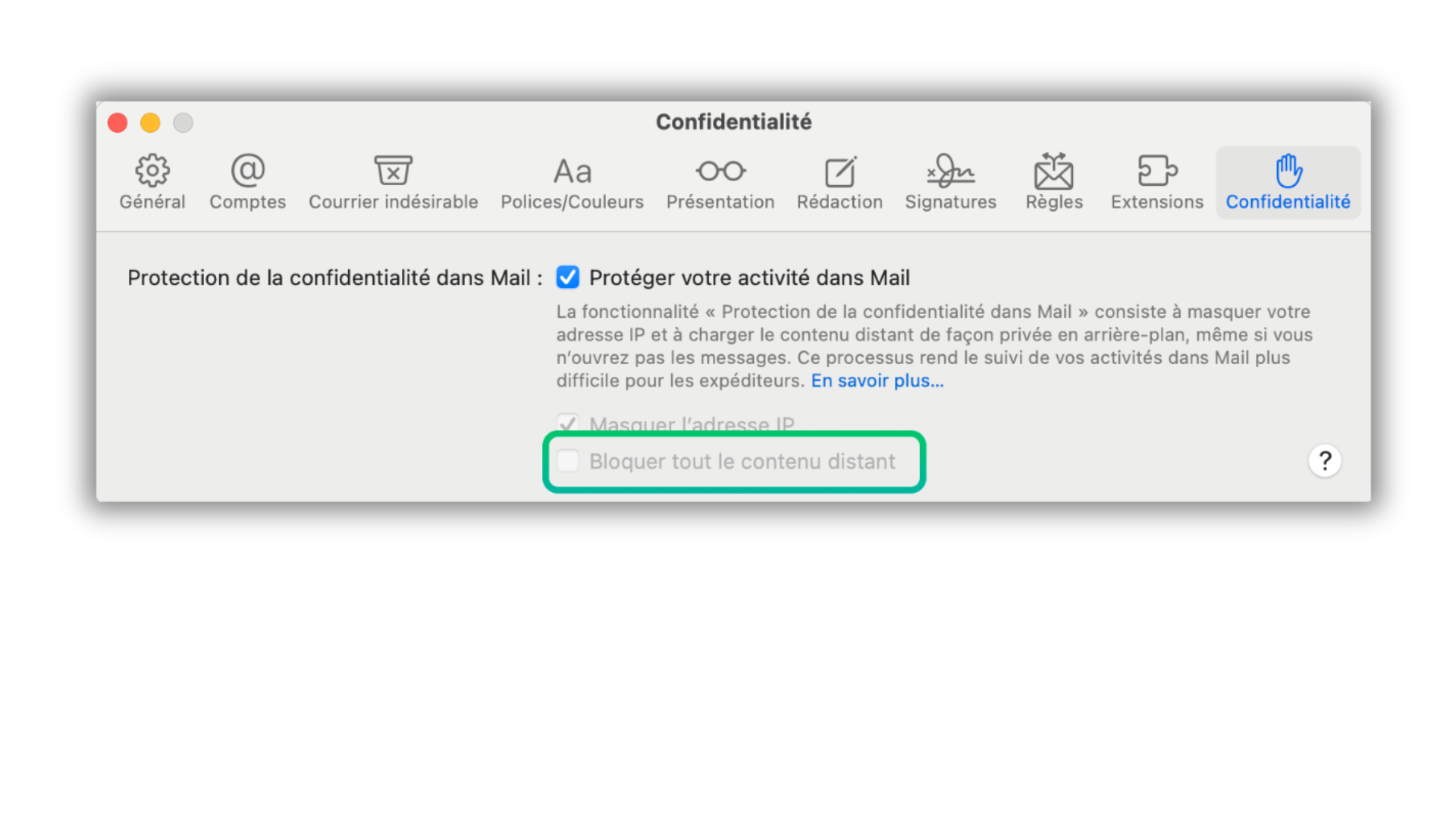
Contenu Distant bloqué
Pour remédier à ce premier point, vous devez :
- ouvrir vos Réglages
- retrouver l'onglet Confidentialité
- la case "Bloquer tout contenu distant" est sûrement sélectionnée
- décocher cette case (cf capture d'écran)
Format de rédaction
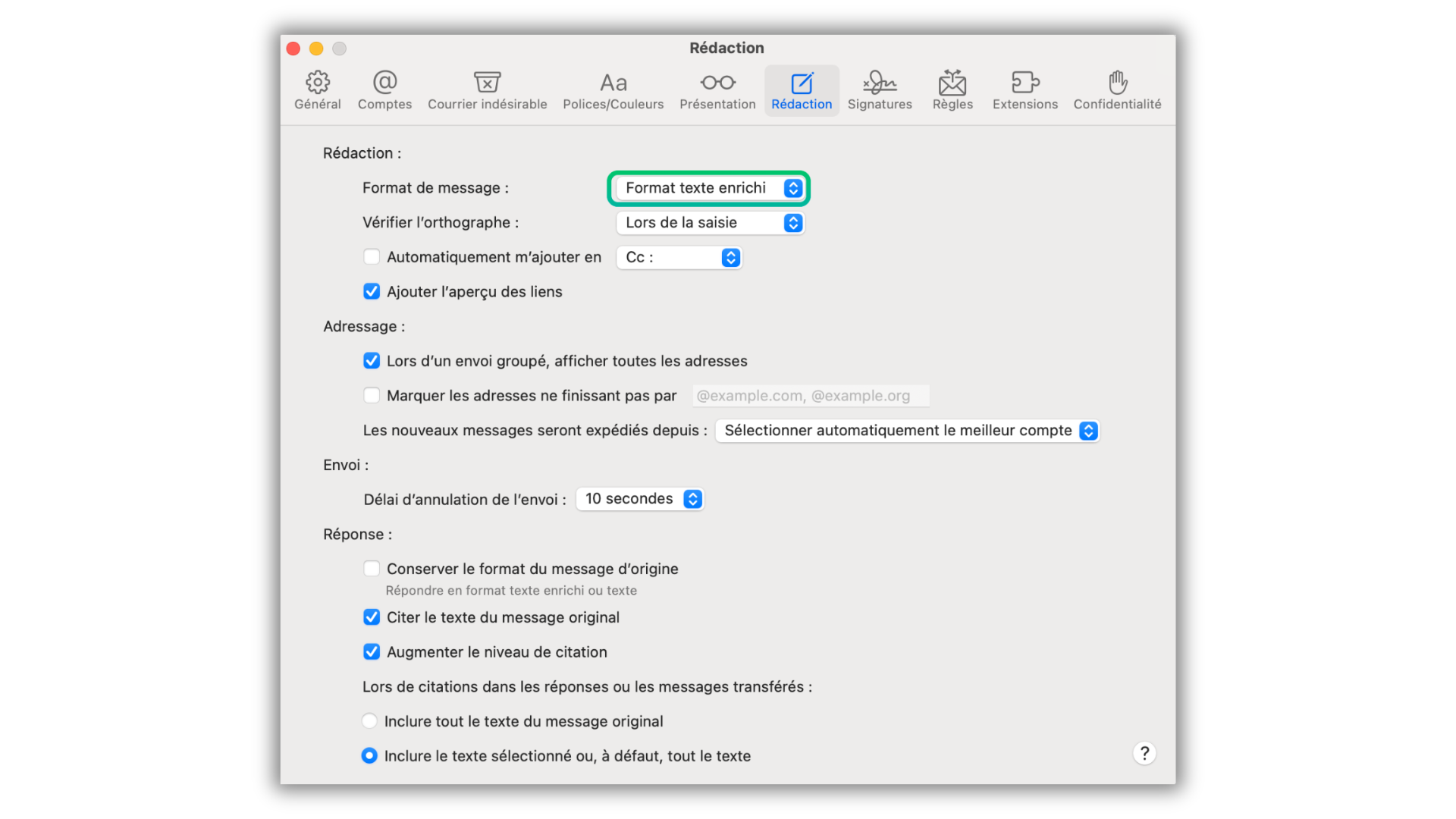
Nous pouvons maintenant nous pencher sur les logos.
Pour les afficher correctement, vous devez :
- ouvrir vos Réglages
- retrouver l'onglet Rédaction
- sélectionner l'option "Format texte enrichi" comme Format de message (cf capture d'écran)
Téléchargement des Pièces Jointes
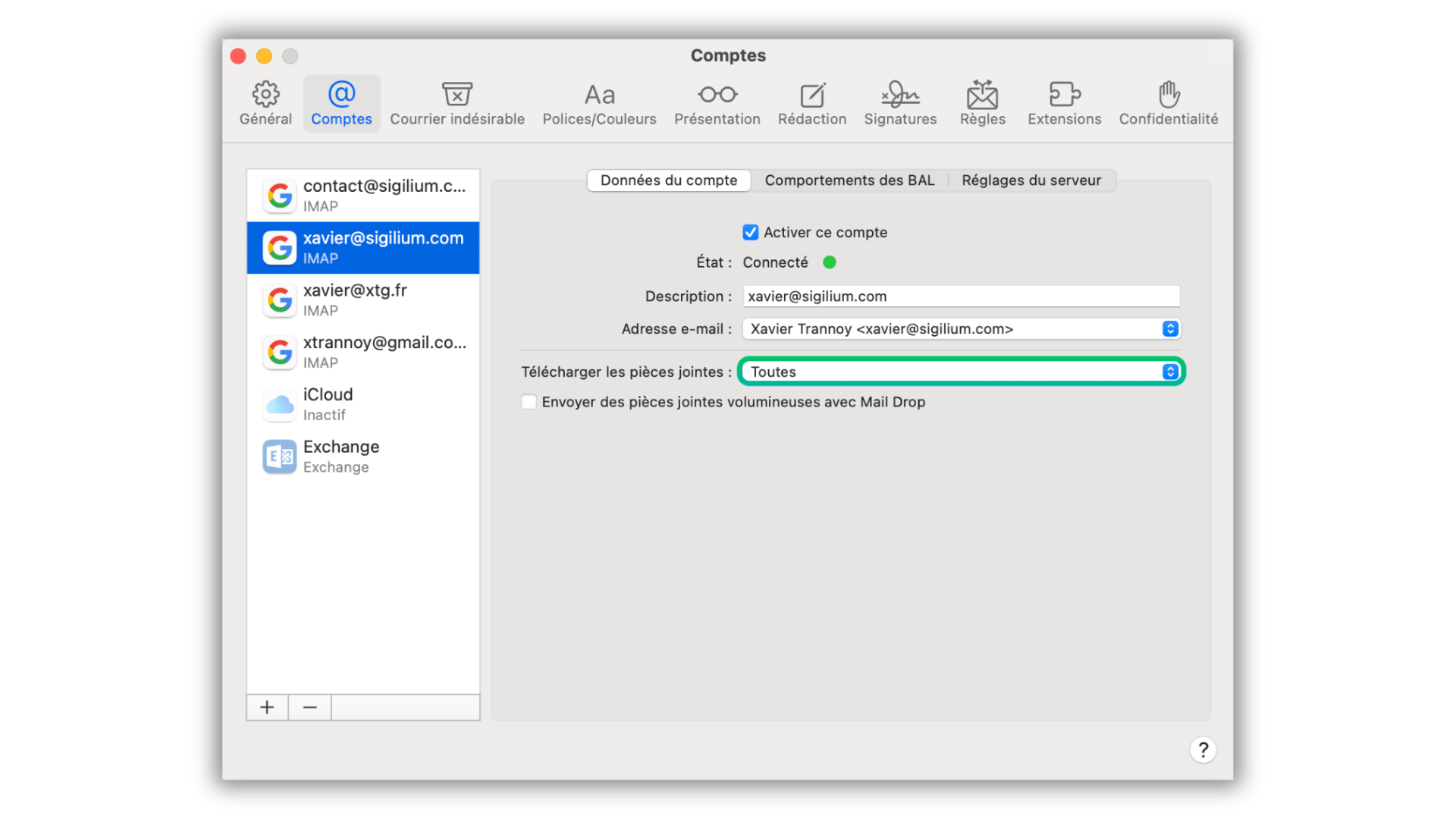
Une dernière étape est nécessaire au bon affichage systématique des signatures :
- ouvrir vos Réglages
- retrouver l'onglet Comptes
- sélectionner l'option "Toutes" pour la section Téléchargement des pièces jointes (cf capture d'écran)
Conclusion
Veillez à effectuer ces étapes lors d'updates de d'iOS, puisque les réglages iOS Mail peuvent être réinitialisés.
Vous savez maintenant comment afficher correctement votre signature iOs Mail en 3 étapes !
Un doute, une question ?
Vous pouvez décrire votre problème à l'oral en quelques secondes en laissant un message au
+33 1 83 64 02 13
Vous préférez l'écrit ? Nous sommes ravis de vous aider en réponse à votre mail au